
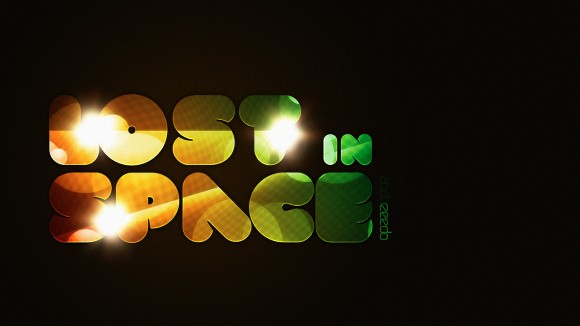
W tym tutorialu pokażę wam jak zrobić ładny efekt w tekscie (Post nie mój)
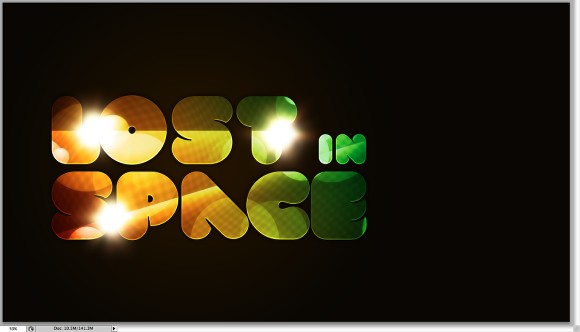
Efekt :
Krok 1
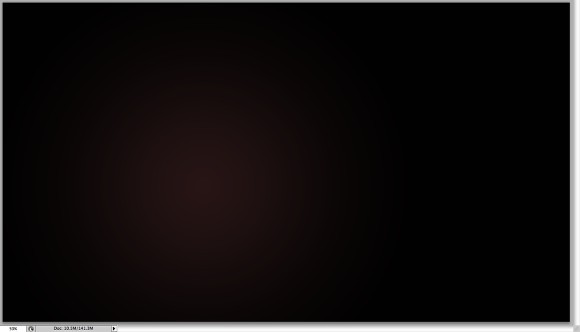
Open Photoshop i utworzyć nowy dokument. Kiedyś 2560x1440 pikseli. Następnie z Gradient Tool (G) wypełniamy tło z gradientu promieniowego w 2 kolorach: fioletowym (3d2626) i zapalniczka (060404) ciemniejszy.
Krok 2
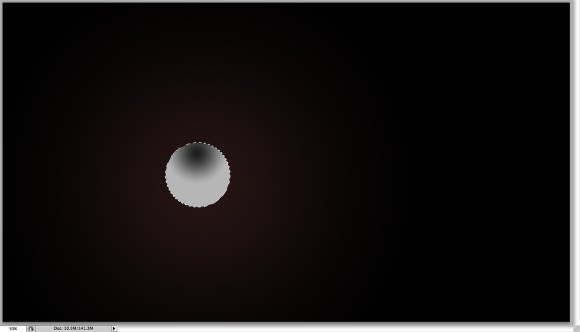
Z Elliptical Marquee Tool (M) utworzyć elipsę wyboru. Dodaj nową warstwę i wybierz Gradient Tool (G).Użyj czarny i bardzo jasny szary dla kolorów. Wypełnić elipsy wyboru z radialnym gradientem. Wykorzystania wizerunku poniżej.
Krok 3
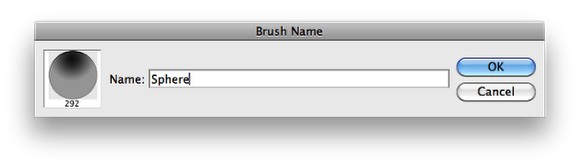
Przejdź do Edycja> Zdefiniuj Pędzel do utworzenia nowego pędzla.
Krok 4
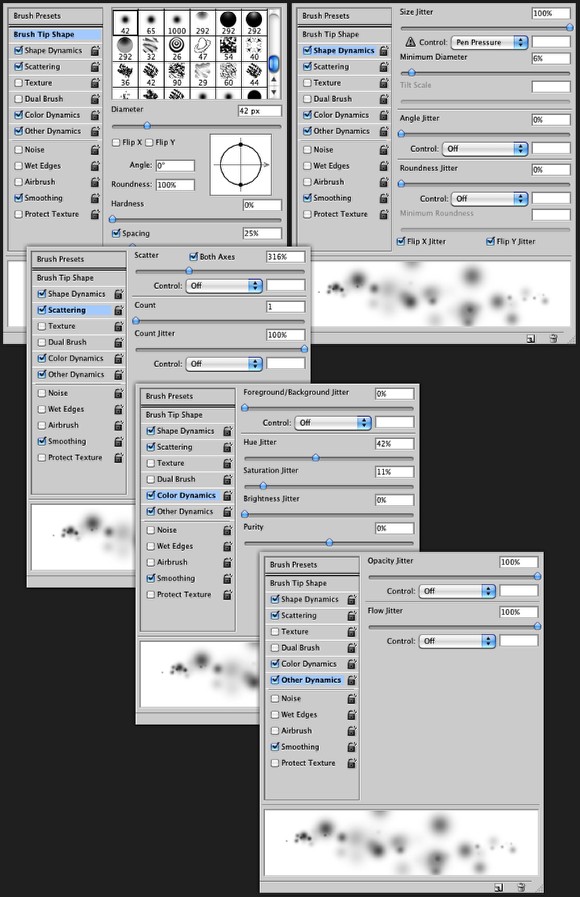
Przejdź do Window> Szczotki . Wykorzystania wizerunku poniżej wartości Brush Tip Shape, Shape Dynamics, rozpraszania, Color Dynamics Dynamics i innych.
Krok 5
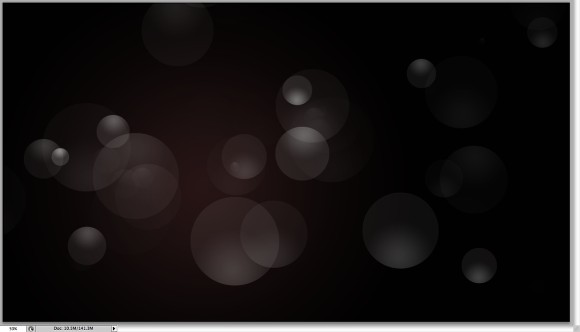
Dodaj nową warstwę i Brush Tool (B) i szczotki, które właśnie utworzyłeś, farby w niektórych dziedzinach projektowania. Jest to efekt losowych więc nie będzie taki sam wynik jak ja.
Krok 6
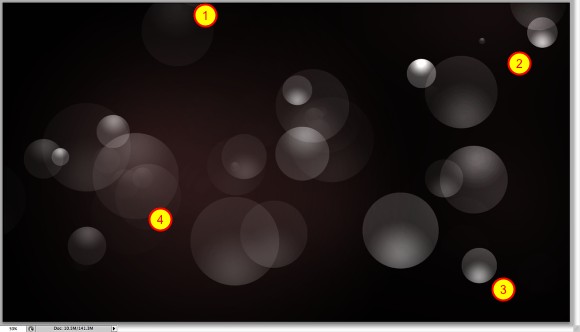
Dodaj kolejne warstwy i grupy tej warstwy. Ta nowa warstwa będzie w folderze w warstwie palety. Zmiana folderu Blend Mode na Color Dodge . Następnie, z Brush Tool (B) , wybierz dla biały kolor i duży szczotki do malowania niektórych dziedzinach w celu podkreślenia ich (1-4). Wskazówka: Użyj numery 1-0, aby zmienić przezroczystość pędzla, z 1 jest 10% i 0 jest 100%.
Krok 7
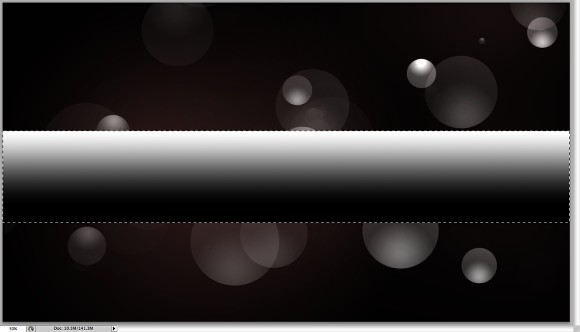
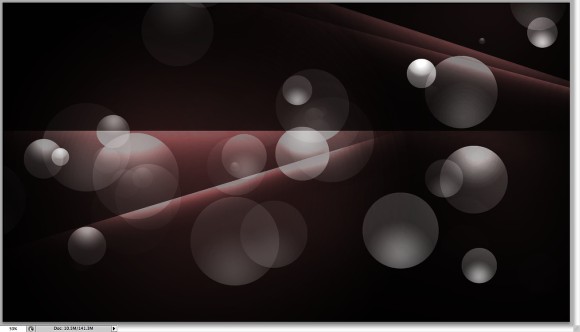
Dodaj nową warstwę i prostokątne Marquee Tool (M), utworzyć prostokątne zaznaczenie. Wypełnienie tego wyboru z białego do czarnego liniowy gradient za pomocą Gradient Tool (G). Po tej zmianie Blend Mode na Color Dodge stworzyć fajny efekt światła.
Krok 8
Duplikat warstwę eteru efekt. Obracanie i skalowanie ich do tworzenia różnych efektów świetlnych.Wskazówka: Użyj Eraser Tool (E) do mieszanki niektóre efekty świetlne, z którym są jedna na drugą.
Krok 9
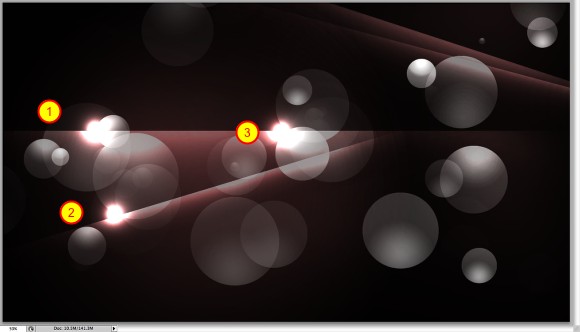
Dodaj nową warstwę i grupy tej warstwy tak będzie w folderze. Zmienić Blend Mode folderu, do Color Dodge. Z Brush Tool (G) , przy użyciu białego do koloru, wybierz folder wewnątrz warstwy farby i kilka rac (1-3)
Krok 10
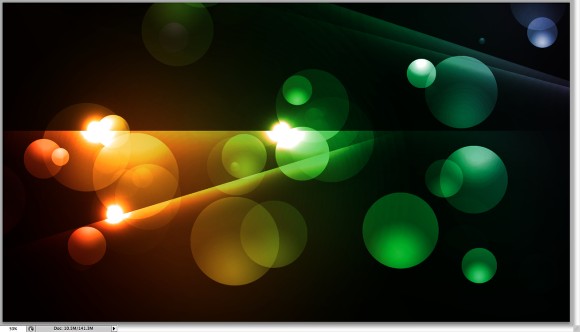
Dodaj kolejną warstwę na górze innych, a następnie z Gradient Tool (G) wypełnić warstwę z gradientem przy czerwonym, żółtym, zielonym i niebieskim dla kolorów. Zmienić Blend Mode tej warstwy na Overlay.
Krok 11
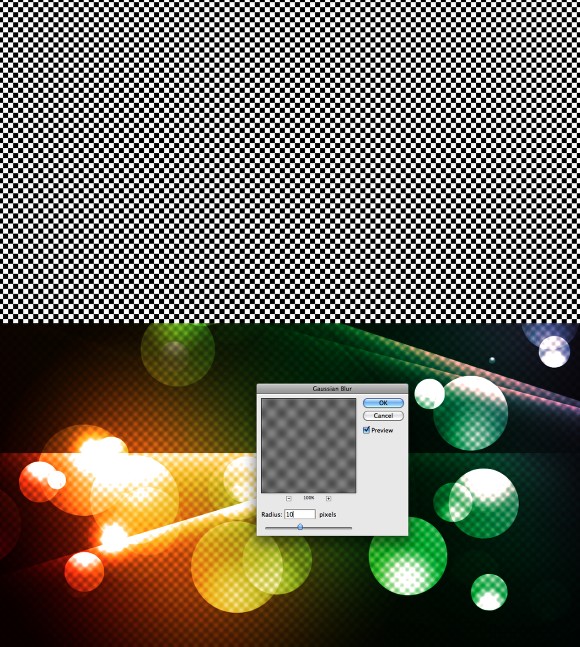
Utwórz nową warstwę i wypełnij ją wzór szachownicy. Można go pobrać tutaj . Następnie przejdź do Filter> Blur> Gaussian Blur , należy użyć 10 pikseli dla Radius . Po takiej zmianie jej Blend Mode na Color Dodge.
Krok 12
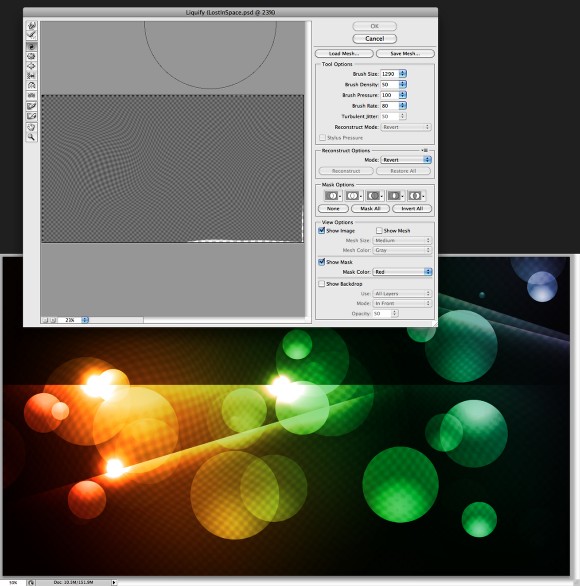
Wybierz warstwę wzór i przejdź do Filter> Liquify . Użyj Twirl Clockwise Tool (C) i Bloat Tool (B) do deformacji warstwy wzorca.
Krok 13
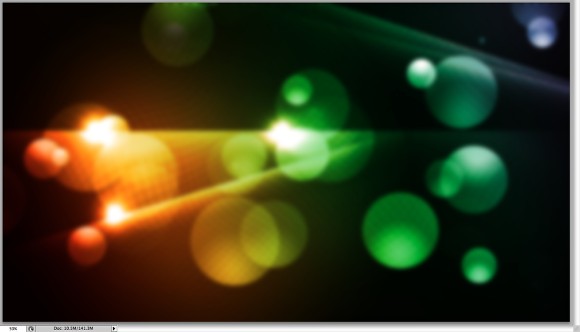
Zaznaczyć wszystkie warstwy i kliknij Command (Mac) / PC Control + Alt + Shift + E , aby utworzyć warstwę wszystkie warstwy połączone w nim. Przejdź do Filter> Blur> Gaussian Blur. pomocą 20 pikseli dla Radius . Następnie zmienić Blend Mode do ekranu i krycie na 50% . Ponownie kliknąć Command (Mac) / PC Control + Alt + Shift + E , aby utworzyć warstwę z ostatecznym wyglądzie.
Krok 14
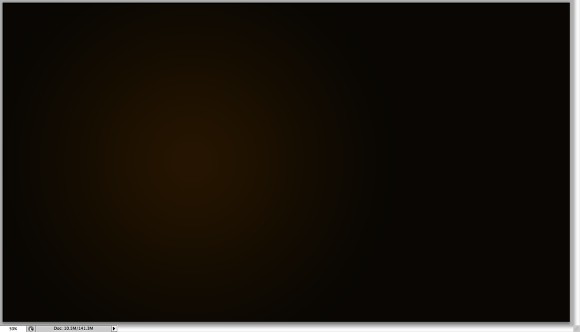
Aby stworzyć efekt tekstu dodamy nową warstwę do nowego tła. Możesz powtarzanie tych samych warstw Krok 1 i wystarczy zmienić kolory, zamiast purpurową użyłem brązowy. Światło z nich jest 3b2500 i ciemności 130f08.
Krok 15
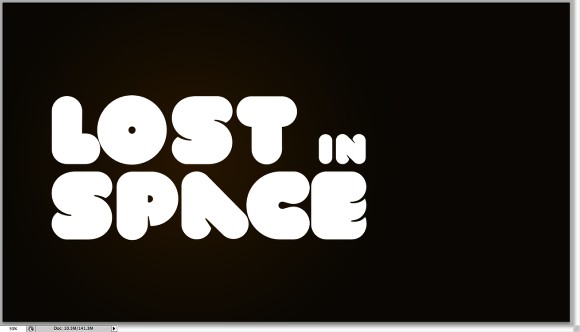
Wybierz poziome Tool (T) i wpisz " Lost in Space " , jak nie na obrazku poniżej. Sprawiają, że słowa "Lost" i "Space" znacznie większe niż "W". Następnie zmienić czcionkę do VAL . Można go pobrać tutaj (http://fontfabric.com/?p=585 ). Użyj białym kolorze.
Krok 16
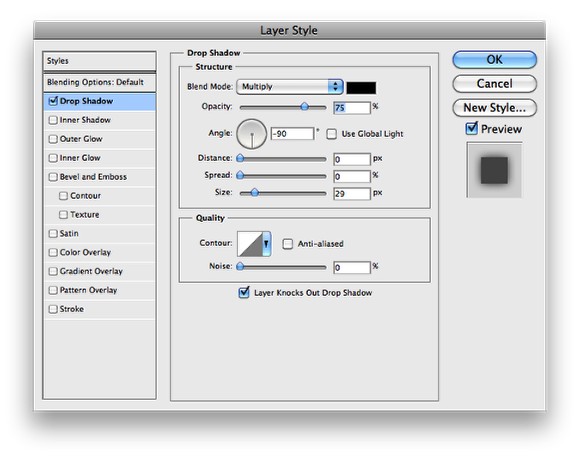
Idź do Layer> Layer Style> Drop Shadow . Użyj Pomnóż dla Blend Mode , na czarny kolor, -90 ° do kąta, 0 Odległość i Spread i 30 Rozmiar.
Krok 17
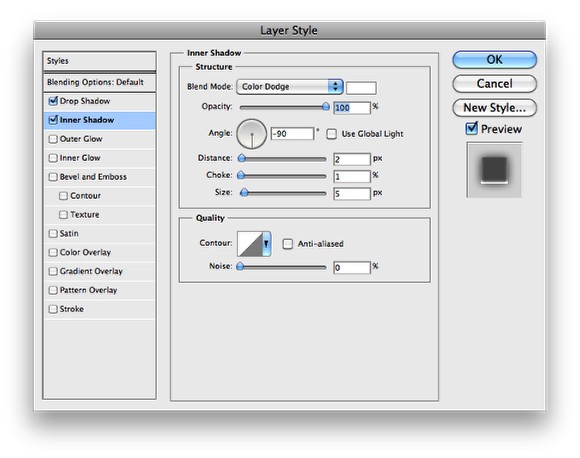
Wybierz teraz Inner Shadow. wykorzystania Color Dodge dla koloru z White, 100% krycia, 2 pikseli na odległość, 1 Choke i 5 pikseli na rozmiar.
Krok 18
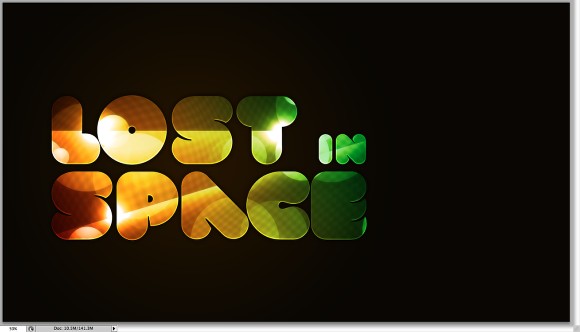
Przenieść warstwę z projektem połączyła się na początku drugiej warstwy, w szczególności na szczycie w warstwie tekstowej. Następnie przejdź do > Utwórz Clipping Mask Layer.
Krok 19
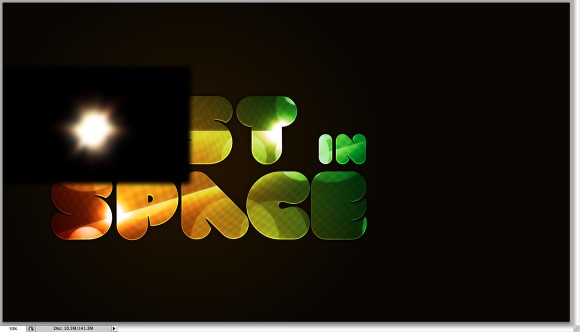
Przejdź do Google Images i poszukać jakiś zaćmienie zdjęcia, znalazłem ten niesamowity jeden na http://www.cardiff-astronomical-society.co.uk/ECLIPSE2006 \ DSCF0841.JPG. Skopiować go i wkleić go w projekcie. Przejdź do Obraz> Dopasowanie> Poziomy . Wzrost czarny wkład. Zmienić Blend Mode na ekran . Również udać się do Filter> Blur> Gaussian Blur . Użyj 5 pikseli dla Radius.
Krok 20
Duplikat osłabienie warstwy i umieść go na górze z drugiej te, które zostały w projekcie, to różnica jest to, że teraz będzie wyglądać światła wychodzą tekstu.
Wniosek
Scalić wszystkie warstwy jeszcze raz i można dodać trochę hałasu ( Filger> Noise> Add Noise ). Efekt jest bardzo proste i nie zajmie Ci więcej niż 20-30 minut, aby go osiągnąć. Ale jest to miły ćwiczeń dla tych, którzy chcą grać z efektów świetlnych, a także maski obcinania efektów tekstowych w programie Photoshop.

